

 5,0 в App Store • 1 тыс. отзывов
Отслеживайте шаги и активность, ставьте цели и будьте в движении каждый день!
Мы создаём привычку и превращаем обычные шаги в источник пользы, энергии, связи с собой и другими.
Частые вопросы
Старт работы
Как установить приложение?
Скачайте PESHKOM из магазина приложений (App Store, Google Play, RuStore).
При первом входе необходимо зарегистрироваться: ввести почту → получить код → принять пользовательское соглашение → предоставить доступ к шагам → разрешить уведомления → разрешить отслеживание геолокации → ввести данные профиля.
Важно! Для iOS должна стоять версия не меньше 18. Проверить: Настройки → Об этом устройстве → Версия iOS. При необходимости установите более новую версию системы.
Как синхронизировать шаги с PESHKOM на iOS?
Приложение автоматически предлагает синхронизировать шаги с Apple Health (Здоровье) при первом открытии.
Если не работает автоматическая синхронизация:
1. Проверьте разрешения Здоровья: Настройки → Конфиденциальность и безопасность → Движение и фитнес → Здоровье.
2. Проверьте разрешения PESHKOM: Здоровье → Доступ → Приложения → PESHKOM → включены необходимые данные.
Важно! Возможна небольшая задержка при передаче шагов с устройства в приложение. Обычно не более 10 минут.
Как синхронизировать шаги с PESHKOM на Android?
Приложение автоматически предлагает синхронизировать шаги с датчиками устройства при первом открытии. Рекомендуем сделать несколько шагов (20-30) после подключения для активации датчиков.
Если не работает автоматическая синхронизация:
1. Проверьте разрешения устройства: Настройки → Безопасность и конфиденциальность → Панель управления разрешениями → Физическая активность → у PESHKOM должны стоять все разрешения.
2. Проверьте разрешения PESHKOM: Приложения → Управление приложениями → PESHKOM → включены необходимые уведомления и разрешения.
Важно! Возможна небольшая задержка при передаче шагов с устройства в приложение. Обычно не более 10 минут.
Важно! Для Android при первом подключении шаги будут забираться не за полный день, а с момента подключения.
Как синхронизировать шаги с PESHKOM с фитнес-браслетами?
Если вы используете iPhone, то вам достаточно подключить устройство к Apple Health (приложение Здоровье).
Для телефонов на Android поддержка будет позже. Следите за обновлениями!
Какие разрешения просит приложение и для чего?
1. Доступ к шагам и пройденной дистанции через приложение Здоровье — основные данные, которые необходимы для использования приложения.
2. Разрешение на отправку уведомлений — мы напоминаем о ключевых событиях, чтобы вы ничего не пропустили. Вы всегда можете отключить уведомления в настройках: Настройки → Приложения → (управление приложениями) → PESHKOM → управляйте необходимыми разрешениями.
3. Доступ к медиа — для загрузки аватарки, публикации историй и постов.
4. Доступ к геолокации — необходимо для подсчёта дистанции и доступа к карте в приложении.
Зачем заполнять личные данные при старте работы?
1. Имя и фамилия (необязательно) — ваше отображение в рейтингах и ленте.
2. Пол, город, дата рождения — необходимы для механик соревнований, предложений и статистики.
3. Вес и рост — помогают точнее считать калории и дистанцию.
4. О себе (необязательно) — коротко расскажите сообществу о своих увлечениях или текущем статусе, укажите любую важную для вас информацию или оставьте поле пустым.
Мы не передаём ваши данные сторонним ресурсам. Другим людям в приложении будут доступны только имя, фамилия, указанный город и аватар.
Как отменить синхронизацию данных на iOS?
Откройте Apple Health (Здоровье) → Доступ → Приложения → PESHKOM → отключите необходимые данные.
Как отменить синхронизацию данных на Android?
Откройте Настройки → Безопасность и конфиденциальность → Панель управления разрешениями → Физическая активность → отключите у PESHKOM необходимые данные.
Как отозвать разрешения приложения?
Настройки → Приложения → (управление приложениями) → PESHKOM → управляйте необходимыми разрешениями: обновление контента в фоновом режиме, использование сотовых данных, разрешение присылать уведомления и т.д.
Можно ли разрешить доступ к данным и синхронизировать шаги позже, не при первом подключении?
Мы рекомендуем включать синхронизацию и разрешать доступы при первом открытии приложения.
Если вы отключали доступы и синхронизацию:
1. Синхронизация шагов
Для iOS: Откройте Apple Health (Здоровье) → Доступ → Приложения → PESHKOM → включите необходимые данные.
Для Android: Настройки → Безопасность и конфиденциальность → Панель управления разрешениями → Физическая активность → у PESHKOM должны стоять все разрешения.
2. Разрешения и уведомления: Настройки → Приложения → (управление приложениями) → PESHKOM → управляйте необходимыми разрешениями: обновление контента в фоновом режиме, использование сотовых данных, разрешение присылать уведомления и т.д.
Профиль
Как поменять свои данные и поставить аватарку?
Профиль → значок настроек «⚙» в правом верхнем углу → Данные → измените необходимую информацию → нажмите «+» под аватаркой и добавьте фото.
Кто и что видит в моём профиле?
По умолчанию другие пользователи видят о вас:
1. Основные данные: имя, город, аватар, дату регистрации.
2. Статистику: динамику по неделям, среднее количество шагов в день, текущую цель, цель лучшей серии, всего пройденных шагов, лучший день, текущую серию, лучшую серию.
3. Достижения.
4. Группы.
Вы можете сделать профиль приватным, информацию о вас будут видеть только ваши подписчики.
Профиль → значок настроек «⚙» в правом верхнем углу → Данные → Конфиденциальность → Закрыть профиль.
Что делать, если я не хочу, чтобы другие пользователи видели мой профиль?
Вы можете сделать профиль приватным, информацию о вас будут видеть только ваши подписчики.
Профиль → значок настроек «⚙» в правом верхнем углу → Данные → Конфиденциальность → Закрыть профиль.
Как сменить персонажа?
Будет доступно в следующих обновлениях PESHKOM. Следите за новостями!
Как опубликовать момент?
На странице профиля нажмите «+» на аватаре, выберите изображение и опубликуйте.
Как долго видны мои моменты?
Моменты видны 24 часа, затем исчезают.
Могу ли я сохранять свои моменты?
В данный момент истории не сохраняются, но эта функция будет доступна в следующих обновлениях PESHKOM. Следите за новостями!
Кто видит, что я лайкнул чужие моменты?
Список тех, кто поставил лайк, видны только автору.
Могу ли я запретить смотреть свои моменты кому-то?
Скрыть моменты от некоторых пользователей нельзя.
Вы можете сделать профиль приватным, информацию о вас и моменты будут видеть только ваши подписки.
Профиль → значок настроек «⚙» в правом верхнем углу → Данные → Конфиденциальность → Закрыть профиль.
Как посмотреть, кому понравились мои моменты? Видно ли это другим?
Другим пользователям видны только количество лайков. Вы, как автор, увидите уведомление, если кому-то понравился ваш момент.
Шаги и статистика
Как считаются шаги, калории и расстояния?
Здоровье передаёт только данные количества шагов и пройденную дистанцию. Внутри PESHKOM из полученных шагов, дистанции, веса и роста считаются калории по базовой формуле.
Важно! Некоторые устройства подсчитывают данные с определённой периодичностью, из-за чего данные о шагах появляются не мгновенно. Обычно задержка не более 10 минут.
Как обновить шаги?
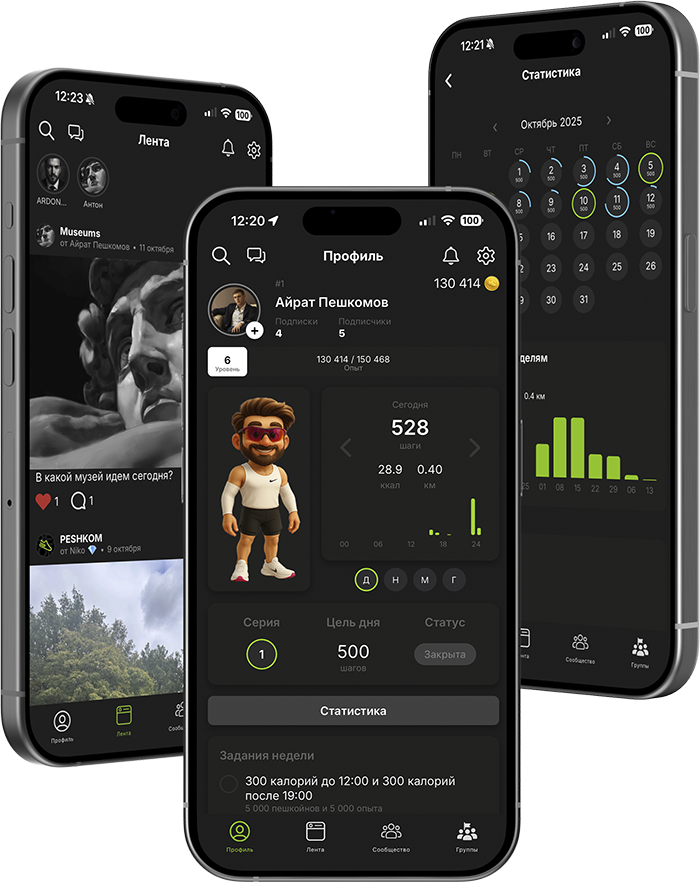
Откройте приложение и на странице профиля потяните экран вниз — запустится обновление. О запуске обновления сообщит индикатор в верхней части экрана.
Важно! Обновление шагов в фоновом режиме не происходит, поэтому чтобы не терять прогресс и рейтинг, обязательно заходите в приложение для синхронизации шагов.
Некоторые устройства подсчитывают данные с определённой периодичностью, из-за чего данные о шагах появляются не мгновенно. Обычно задержка не более 10 минут. Если вы заметили долгое отсутствие обновления шагов или сильные расхождения между данными Здоровья и PESHKOM, то изучите возможные причины и алгоритм действий в разделе «Решение возможных проблем».
За какой период подтянутся мои шаги при первом подключении?
История подтягивается с момента регистрации.
Где посмотреть подробную статистику?
Профиль → Статистика.
Вам доступны:
1. Календарь целей дня и детальной информации.
2. Динамика по дням, неделям, месяцам, годам, в т.ч. среднее количество шагов и лучшие показатели.
3. Серии: текущая и лучшая.
4. Общее количество пройденных шагов.
Как считается среднее количество шагов за день?
Общее количество шагов делится на количество дней с момента регистрации.
Если я поменяю телефон, сохранятся ли мои данные?
Да, данные хранятся в облаке на аккаунте. Поэтому при смене устройства вы не потеряете свои прошлые достижения, которые успели зафиксировать до смены устройства.
Если я авторизирую один аккаунт сразу на 2 устройствах, как будут считаться шаги?
Шаги объединяются, но без дублирования по дате и часу. Т.е. если вы прошли 5 000 шагов с 12:00 до 15:00 на одном устройстве, и 10 000 шагов в этот же промежуток времени на другом устройстве, PESHKOM засчитает шаги за эти часы с того устройства, с которого раньше произойдёт обновление шагов.
Учитывает ли приложение шаги, которые я внёс самостоятельно в Здоровье?
Нет, приложение не засчитывает такие шаги. Это необходимо, чтобы избежать накрутки шагов и достижений.
Что дают Задания?
Задания недели находятся на странице профиля в самом низу. Это различные челленджи на неделю, которые позволяют поддерживать привычку и постепенно ходить больше. Они не являются обязательными, но за их выполнение вы получаете награды, которые указаны в описании. Задания закрываются автоматически при обновлении шагов.
Как получить персонализированные Задания?
Будет доступно в следующих обновлениях PESHKOM. Следите за новостями!
Серия
Что такое серия?
Серия — это закрытые подряд дни с выполненной целью по шагам. Чем больше цель, тем больше и награда. За каждый день с выполненной целью вы получаете дополнительный опыт. С каждым закрытым днём серии награда становится больше.
Как установить цель дня?
Профиль → Цифра цели дня → введите новую цифру → Сохранить.
Важно! После смены цели серия сбрасывается и начинается заново.
Как часто можно менять цель дня?
Цель можно менять ежедневно. Цель на сегодня можно поменять, пока она не закрыта. Если цель сегодня уже закрыта, можно поменять её завтра.
Важно! После смены цели серия сбрасывается и начинается заново.
До какого времени засчитываются шаги в серию?
До 23:59 локального времени устройства.
Как закрыть цель дня?
Пройдите необходимое количество шагов и синхронизируйте шаги. В появившемся баннере нажмите «Закрыть цель».
Что делать, если я не закрыл цель дня?
Серия прервётся и начнётся заново со следующего дня.
Если я закрыл цель по шагам, но не зашёл в приложение, серия потеряется?
Нет, в следующем заходе в приложение все шаги за предыдущие дни подгрузятся, серии закроются. Но награду вы получите только за этот день, когда вошли в приложение.
Как работает заморозка серии?
Будет доступно в следующих обновлениях PESHKOM. Следите за новостями!
Награды
Что такое Пешкоины?
Внутренняя валюта, которую вы получаете за задания, закрытые серии целей дня и другую активность. Количество Пешкоинов вы можете посмотреть на странице своего профиля в верхнем правом углу.
Как потратить Пешкоины?
Вы сможете потратить Пешкоины в Магазине. Будет доступно в следующих обновлениях PESHKOM. Следите за новостями!
Что такое опыт и зачем он нужен?
Опыт отражает накопленную активность и влияет на уровень. Вы получаете опыт за шаги (1 шаг = 1 опыт), за выполненные Задания и другую активность.
На странице профиля под своим именем вы видите текущий опыт и требуемый для перехода на следующий уровень.
Что такое уровень и что он даёт?
Уровень складывается из накопленного опыта. Уровень открывает доступ к некоторым функциям PESHKOM и другим преимуществам.
На странице профиля под своим именем вы видите текущий уровень, текущий и требуемый опыт для перехода на следующий уровень.
Подписки и общение
Как посмотреть профиль другого участника?
Нажмите на участника в ленте или рейтинге — откроется его профиль. Если вам известно имя пользователя или его id, то вы можете использовать функцию поиска в верхнем левом углу.
Как подписаться на другого пользователя?
Найдите и откройте профиль пользователя и нажмите «Подписаться».
Кто может писать мне сообщения?
По умолчанию все пользователи могут написать вам сообщение.
Чтобы изменить настройки приватности:
Профиль → значок настроек «⚙» в правом верхнем углу → Конфиденциальность → Кто может писать мне → установить нужные настройки.
Кто может добавлять меня в подписки?
По умолчанию все пользователи могут добавить вас в подписки.
Чтобы изменить настройки приватности:
Профиль → значок настроек «⚙» в правом верхнем углу → Конфиденциальность → Закрытый профиль.
В этом случае пользователи будут оставлять заявки на подписку, которые вы можете принимать или отклонять у себя в разделе «Подписчики».
Могу ли я отправить подарок/Пешкоины другу?
Будет доступно в следующих обновлениях PESHKOM. Следите за новостями!
Как мне пригласить кого-то в PESHKOM и что я получу за это?
Поделитесь ссылкой на эту страницу https://peshkom.pro/. Здесь друг сможет перейти к установке приложения, подходящего под его устройство.
В следующих обновлениях будут предусмотрены бонусы за приглашения.
Рейтинги и сообщество
Как строится рейтинг?
По сумме шагов за выбранный период с учётом локальной даты пользователей.
Могу ли я скрыть себя в рейтинге?
Да, в настройках приватности:
Профиль → значок настроек «⚙» в правом верхнем углу → Конфиденциальность → Скрыть из рейтинга.
Что такое Миссия?
Миссию можно увидеть в отдельной вкладке на странице Сообщества.
Миссия — это общая цель и челлендж PESHKOM, которая привязана к сумме шагов всех пользователей.
Лента и группы
Как создать группу?
На странице Группы → Создать группу → внесите основную информацию о группе, выберите тип, установите обложку и аватарку → Создать.
Вы можете создавать события группы, приглашать новых пользователей, менять настройки, назначать права администратора участникам.
Если группа открытая, то все пользователи могут видеть информацию о группе, события, писать новости (если вы дадите такие права), вступать в группу и приглашать других.
Чтобы удалить группу:
На странице Группы → Настройки → Удалить группу.
Как опубликовать запись в группе?
Откройте группу → Поделиться новостью → введите текст, добавьте изображение, установите настройки комментирования → Опубликовать → выберите от кого публикация: от вас лично или от имени группы.
Вы можете закрепить запись, отключить комментарии, редактировать или удалить запись, если вы владелец группы или владелец выдал на это права.
Как сделать группу закрытой?
На странице Группы → Настройки → Закрытая.
Другие пользователи не видят информацию и контент группы, могут только подать заявку на вступление. Вы увидите заявки в разделе Настройки.
Могу ли я удалить участников из своей группы?
Да, если вы владелец или администратор.
Могу ли я скрыть список своих групп в профиле?
Вы можете сделать свой профиль закрытым.
Какие ограничения есть при публикации записей?
Можно публиковать изображения мест и прогулок.
Запрещён нежелательный контент, запрещённый законодательством и правилами сообщества.
PESHKOM оставляет за собой право удалять такие материалы и блокировать пользователей за несоблюдение правил.
Как скрыть новости групп из своей ленты?
Вы можете отписаться от группы, чтобы не видеть её публикации в ленте.
Кто видит группы, в которых я состою?
По умолчанию все пользователи видят ваши группы в профиле.
Чтобы изменить настройки приватности:
Профиль → значок настроек «⚙» в правом верхнем углу → Конфиденциальность → Закрытый профиль.
Что такое события в группе?
Будет доступно в следующих обновлениях PESHKOM. Следите за новостями!
Как добавить друзей в группу?
Используйте кнопку «Пригласить» в шапке страницы группы.
Как посмотреть, кто лайкнул мою публикацию?
В центре уведомлений отображаются последние действия пользователей с вашей страницей и публикациями.
Магазин
Что можно купить в магазине?
Товары и услуги партнёров, цифровые товары за Пешкоины.
Чем я могу оплачивать товары?
Доступные способы оплаты указаны на странице товара.
Как совершить покупку и что делать, если не проходит оплата?
Проверьте сеть и повторите попытку. При повторе проблемы напишите в поддержку на странице настроек или на почту support@peshkom.pro.
Можно ли вернуть покупки?
Условия возврата зависят от товара и указаны в описании.
Подписка PRO
Какие функции доступны в платной подписке?
— Продвинутая аналитика (недели, месяцы, годы)
— Личные публикации
— Создание групп и управление участниками
— Доступ к офлайн-мероприятиям сообщества
— Персонализированные задания
— Сохранение локаций и избранных маршрутов
— Дополнительные уникальные персонажи, кастомизация и другие товары
Как подключить платную подписку?
Перейдите на https://peshkom.pro/#pricing и нажмите «Оформить». Выполните вход в аккаунт и оплатите подписку по инструкции на экране.
Как отменить платную подписку?
Отменить подписку можно на странице аккаунта в разделе «Подписки»: https://peshkom.pro/account/subscriptions/
Какие способы оплаты мне доступны?
Самая актуальная информация о способах оплаты доступна в окне платёжного сервиса при оформлении подписки.
Как подарить подписку?
Зайдите в личный кабинет в раздел подписки https://peshkom.pro/account/subscriptions/, нажмите «Подарить». После оплаты у получателя появится статус Pro и уведомление о вашем подарке.
Решение возможных проблем
Данные телефона и других трекеров отличаются от PESHKOM
Проверьте, что Здоровье отдаёт все данные PESHKOM: Здоровье → Доступ → Приложения → PESHKOM → включены все данные.
Если синхронизация включена, но шаги передаются некорректно, попробуйте следующий алгоритм действий:
1. Удалите приложение с телефона.
2. Установите последнее ПО:
• Для iOS: Настройки → Основные → Обновление ПО → установите новую версию системы.
• Для Android: Настройки → Система и обновления → Обновление ПО → установите новую версию системы.
3. После обновления проверьте разрешения Здоровья и устройства, можете запретить и разрешить их заново:
• Для iOS: Настройки → Конфиденциальность и безопасность → Движение и фитнес → Здоровье.
• Для Android (синхронизация напрямую с датчиками устройства): Настройки → Безопасность и конфиденциальность → Панель управления разрешениями → Физическая активность → у PESHKOM должны стоять все разрешения.
4. Обязательно перезагрузите телефон.
5. Установите последнюю версию PESHKOM из магазина приложений (App Store, Google Play, RuStore).
6. Выдайте все разрешения на старте приложения. И проверьте корректность: Здоровье → Доступ → Приложения → PESHKOM → включены необходимые данные.
7. Проверьте загрузку шагов.
Важно! Возможна небольшая задержка при передаче шагов с устройства в приложение. Обычно не более 10 минут. Если проблема сохраняется, то напишите на support@peshkom.pro или в поддержку на странице настроек.
Не могу привязать новое устройство
Чтобы привязать устройство: Профиль → значок настроек «⚙» в правом верхнем углу → Привязать устройство.
Если появляется ошибка, то проверьте работоспособность сети и повторите попытку позже.
Как установить новую версию приложения?
Обновите через магазин приложений (App Store, Google Play, RuStore).
Мы рекомендуем предоставить возможность приложению загружать обновления автоматически. Вы можете настроить это в своём аккаунте магазина приложений или в Настройках устройства.
Как включить снова синхронизацию данных?
Мы рекомендуем не отключать синхронизацию и разрешать доступы при первом открытии приложения.
Если вы отключали доступ к данным и синхронизацию:
Для iOS: Откройте Apple Health (Здоровье) → Доступ → Приложения → PESHKOM → включите необходимые данные.
Для Android: Настройки → Безопасность и конфиденциальность → Панель управления разрешениями → Физическая активность → у PESHKOM должны стоять все разрешения.
Как снова включить разрешения для приложения?
Мы рекомендуем не отключать синхронизацию и разрешать доступы при первом открытии приложения.
Если вы отзывали разрешения:
Настройки → Приложения → (Управление приложениями) → PESHKOM → управляйте необходимыми разрешениями: обновление контента в фоновом режиме, использование сотовых данных, разрешение присылать уведомления и т.д.
Куда написать, если что-то работает некорректно?
Пишите в поддержку на странице настроек или на почту support@peshkom.pro.